-
Android Full Screen 화면 만들기~~~Android📱 2023. 3. 20. 22:42
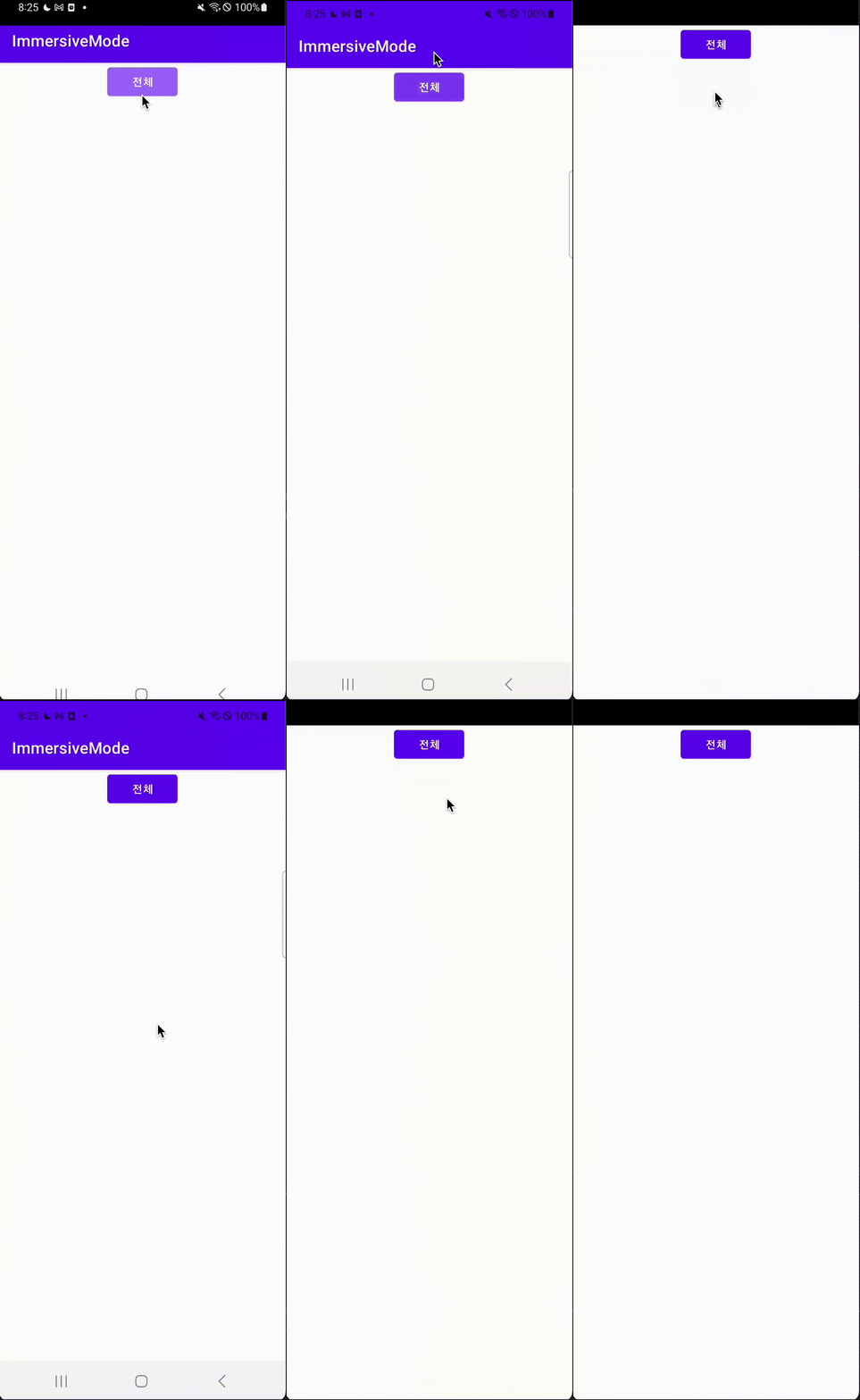
Android를 사용하다보면 앱에서 터치를 하면 StatusBar와 아래 백버튼과 홈버튼 같은 시스템 UI가 사라지는 인터렉션을 볼 수 있다.
오늘은 이 부분을 구현하는 법을 알아보았다.
이름하야
android Immersivemode.....
Immersivemode는 동영상 재생 앱 같은 사용자와의 인터렉션이 적은 앱을 만들때 사용되는 기능이다.
영상을 보고 있을때 필요없는 부분을 제거하고, 더 큰화면으로 영상을 보면 유저가 더 좋아지고,
어차피 영상을 보거나 무언가 하고 있을 때는 상호작용이 적어지니 버튼과 statusBar를 가리는 것이다.
이 부분을 구현할때는 분기처리가 필요하다
Mode
Full Screen 모드는 세가지가 존재한다
BEHAVIOR_SHOW_BARS_BY_SWIPE
BEHAVIOR_SHOW_BARS_BY_TOUCH
BEHAVIOR_SHOW_TRANSIENT_BARS_BY_SWIPE
아니 존재했었다...
지금은 위에 두개는 deprecated

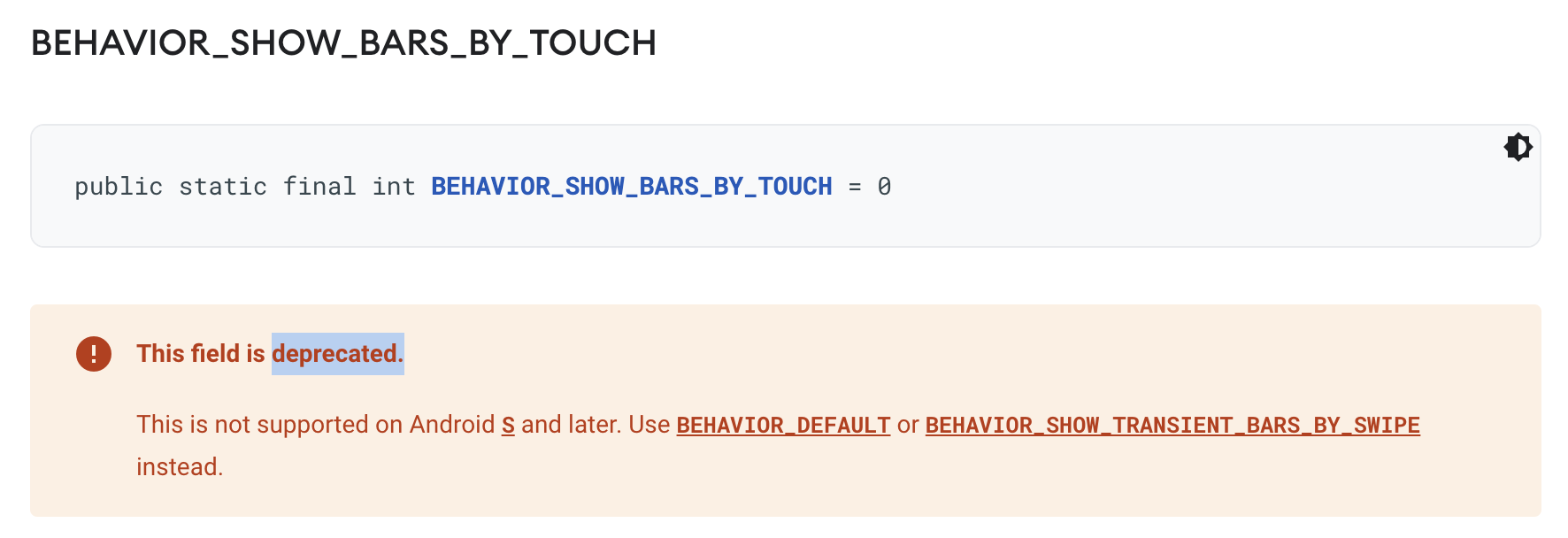
BEHAVIOR_SHOW_TRANSIENT_BARS_BY_SWIPE와 BEHAVIOR_DEFAULT만 사용하면될듯하다.
3가지 모드가 궁금하신 분들은 참고
https://developer.android.com/training/system-ui/immersive?hl=ko
전체 화면 모드 사용 설정 | Android 개발자 | Android Developers
전체 화면 모드 사용 설정 컬렉션을 사용해 정리하기 내 환경설정을 기준으로 콘텐츠를 저장하고 분류하세요. 동영상, 게임, 이미지 갤러리, 책, 프레젠테이션 슬라이드 같은 콘텐츠를 이용하기
developer.android.com
영어 버전에는 없는 내용인데 한글에는 예전 내용들이 들어있다.
그래서 SWIPE 액션으로만 다시 시스템UI를 불러올 수 있게 되었다....
여하튼 그래서 버전에 따라 방법을 분기해야한다.
SDK VERSION 30 아래
systemUiVisibility를 이용해서 View에 Visible을 설정해 주듯이 flag를 설정해주면 된다.
기본 ImmersiveMode
    override fun onWindowFocusChanged(hasFocus: Boolean) {
        super.onWindowFocusChanged(hasFocus)
        if (hasFocus) hideSystemUI()
    }

    private fun hideSystemUI() {
        window.decorView.systemUiVisibility = (
                View.SYSTEM_UI_FLAG_IMMERSIVE
                or View.SYSTEM_UI_FLAG_LAYOUT_STABLE
                or View.SYSTEM_UI_FLAG_LAYOUT_HIDE_NAVIGATION
                or View.SYSTEM_UI_FLAG_LAYOUT_FULLSCREEN
                or View.SYSTEM_UI_FLAG_HIDE_NAVIGATION
                or View.SYSTEM_UI_FLAG_FULLSCREEN)
    }

    private fun showSystemUI() {
        window.decorView.systemUiVisibility = (
                View.SYSTEM_UI_FLAG_LAYOUT_STABLE
                or View.SYSTEM_UI_FLAG_LAYOUT_HIDE_NAVIGATION
                or View.SYSTEM_UI_FLAG_LAYOUT_FULLSCREEN)
    }
lean back mode
View.SYSTEM_UI_FLAG_IMMERSIVE를 삭제해주면된다
sticky immersive mode
View.SYSTEM_UI_FLAG_IMMERSIV -> View.SYSTEM_UI_FLAG_IMMERSIVE_STICKY
아래 View.SYSTEM_UI_FLAG_HIDE_NAVIGATION, SYSTEM_UI_FLAG_FULLSCREEN가 Status bar와 Navigation bar를 삭제하는 flag다
SDK 30 이상
override fun onCreate(savedInstanceState: Bundle?) {
    ...

    val windowInsetsController =
        WindowCompat.getInsetsController(window, window.decorView)
    windowInsetsController.systemBarsBehavior =
        WindowInsetsControllerCompat.BEHAVIOR_SHOW_TRANSIENT_BARS_BY_SWIPE

    window.decorView.setOnApplyWindowInsetsListener { view, windowInsets ->
        if (windowInsets.isVisible(WindowInsetsCompat.Type.navigationBars())
            || windowInsets.isVisible(WindowInsetsCompat.Type.statusBars())) {
            binding.toggleFullscreenButton.setOnClickListener {
                windowInsetsController.hide(WindowInsetsCompat.Type.systemBars())
            }
        } else {
            binding.toggleFullscreenButton.setOnClickListener {
                windowInsetsController.show(WindowInsetsCompat.Type.systemBars())
            }
        }
        view.onApplyWindowInsets(windowInsets)
    }
}
위 코드를 이용하면 가능
- WindowInsetsCompat.Type.systemBars() 시스템 UI 전부 가림
- Use WindowInsetsCompat.Type.statusBars() status bar 가림
- Use WindowInsetsCompat.Type.navigationBars() navigation bar 가림
이렇게 버전에 맞게 분기처리해주면 간단하게 사용이 가능하다.
추가
위 gif를 보면 status bar가 까맣게 되는데
이는 28이상에서 적용되는 displayCutouMode 때문으로 추정 중이다.
window.attributes.layoutInDisplayCutoutMode = WindowManager.LayoutParams.LAYOUT_IN_DISPLAY_CUTOUT_MODE_SHORT_EDGES이 코드를 사용해서 shortEdges를 사용하거나
<item name="android:windowLayoutInDisplayCutoutMode">shortEdges</item>위코드를 theme에 적용해주면된다
'Android📱' 카테고리의 다른 글
[Android] Compose State (0) 2023.05.16 [Compose] ML kit으로 바코드 읽고, OCR을 해보자 (0) 2023.05.04 [Android] Back 버튼 조절 onBackPressedDispatcher (0) 2023.02.21 [Android] 앱 언어 변경 (0) 2023.02.15 @JvmStatic 어노테이션 (0) 2023.01.08